メッセージツールの一つであるSkypeの使い方を解説します!
Skypeは、チャット、通話、グループへの参加が無料と誰でも気軽に使えるのが魅力です。
Skypeでのやり取りを希望するクライアントもいるので、必ず登録は済ませておきましょう!
Skypeとは?
Skypeとは、オンラインでチャットや音声通話ができるメッセージツールです。基本料金は無料で利用できるため、気軽に利用開始することができます。
Webライターとしては、以下のタイミングで使用します。
クライアントとのやり取りで使用するツールだと覚えておきましょう!
Skypeの登録方法
SkypeはPCとスマホの両方から登録ができます。
大切な連絡を見逃さないためにも、PCとスマホのアカウントは連動させておきましょう!
Skypeの登録方法について、PCとスマホの両方から解説します。
PCでの登録方法
手順1:Skypeをインストール
手順2:『サインインまたは作成』をクリック
手順3:青文字の『作成』をクリック
手順4:電話番号またはメールアドレスを入力→次へをクリック
手順5:パスワードを作成する→次へをクリック
手順6:名前を入力→次へをクリック
手順7:『国/地域』『生年月日』を選択→次へをクリック
手順8:登録したアドレスor電話番号に届いたコードを入力→次へをクリック
手順9:表示された文字列を入力する→次へをクリック
スマホでの登録方法
手順1:Skypeをインストール
手順2:青文字の『作成』をクリック
手順3:電話番号またはメールアドレスを入力→次へをクリック
手順4:パスワードを作成する→次へをクリック
手順5:名前を入力→次へをクリック
手順6:登録したアドレスor電話番号に届いたコードを入力→次へをクリック
手順7:表示された文字列を入力する→次へをクリック
コンタクト方法
Skypeの登録をしただけだと、誰とも連絡ができません。
発注者(クライアント)とつながる方法について解説していきます!
今回は、Webライターの活動で使用する頻度の多いPCのみを解説しています。
URLからコンタクトする
相手がURLを送ってくれた時は、URLをクリックだけでコンタクトが完了します。
URLをクリック後、Skypeにてチャット画面が表示されるのでメッセージを送りましょう!
IDで検索する
相手からSkypeのIDが送られてきた場合には、検索をすればすぐに発見できます!
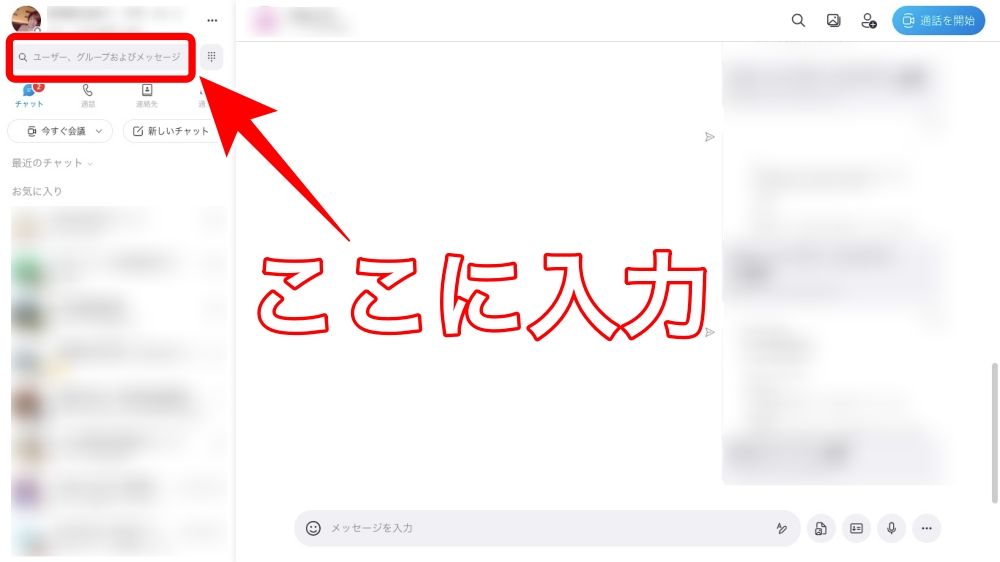 左上の欄に『live:』から始まるIDを入力して検索しましょう!
名前で検索する
Skypeでは、名前でも相手を検索できます!
左上の検索窓に名前を入力すれば検索できます!
ただ、名前での検索では同じ名前の人が全て表示されてしまいます。
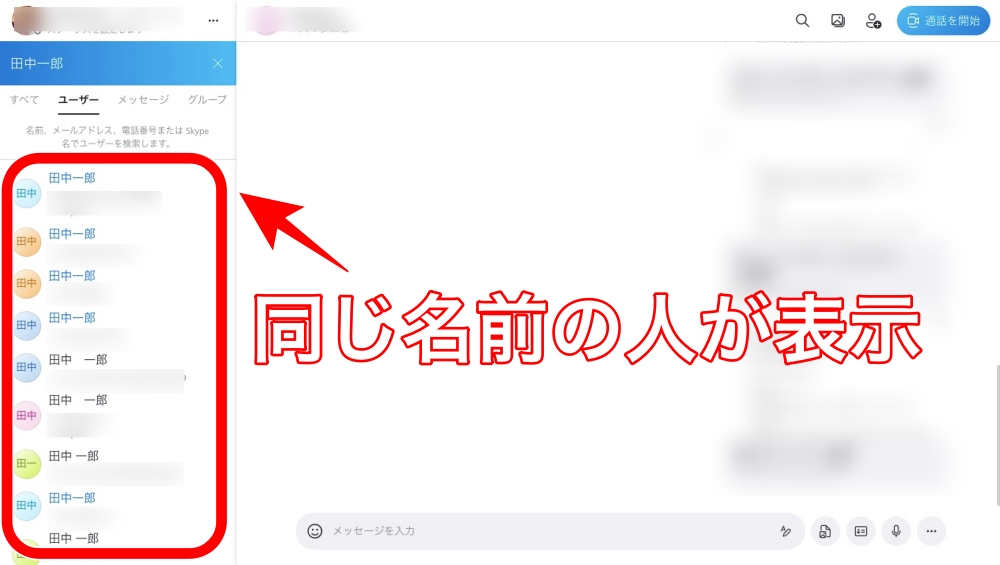
複数検索された時には、別の方法からコンタクトをしましょう!
チャットの使い方
Skypeにおけるチャットの使い方について解説します。
メッセージの送信に戸惑ってしまわないよう、しっかりと理解をしておきましょう!
メッセージを送信する
メッセージの送信者、トーク画面にあるチャットに入力すれば完了です!
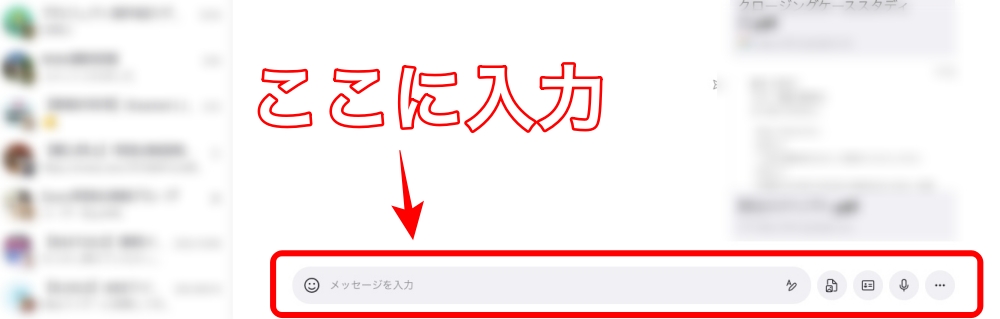
テキストを改行したい時には、『shift』+『Enter』で可能です!
初期設定では、Enterキーのみを押すとテキストが送信されます。
Enterキーで改行の設定に変えたい時は
- 左上にある「…」をクリック
- 設定
- メッセージング
- 『Enter キーを押してメッセージを送信します』をオフ
で設定を変更できます。
ファイルを添付する
ファイルを添付したい時は、チャット欄にドラッグ&ドロップをすれば完了です。
メッセージを一緒に送れるので、挨拶文などを付けて送るようにしましょう!
メッセージにリアクションする
グループチャットに来たメッセージには、リアクション機能を使って反応しましょう!
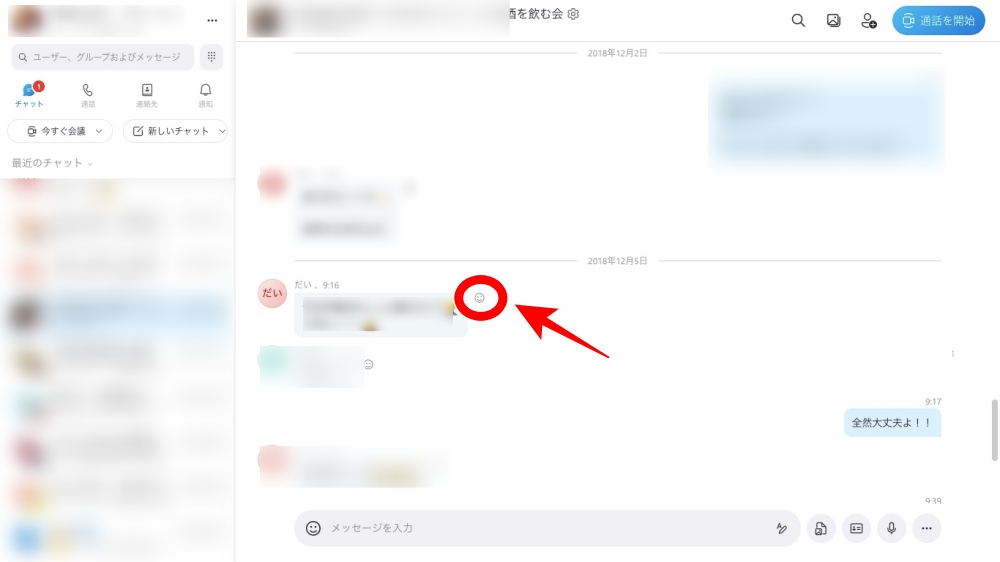
リアクションしたいメッセージの右上にある顔マークをクリック
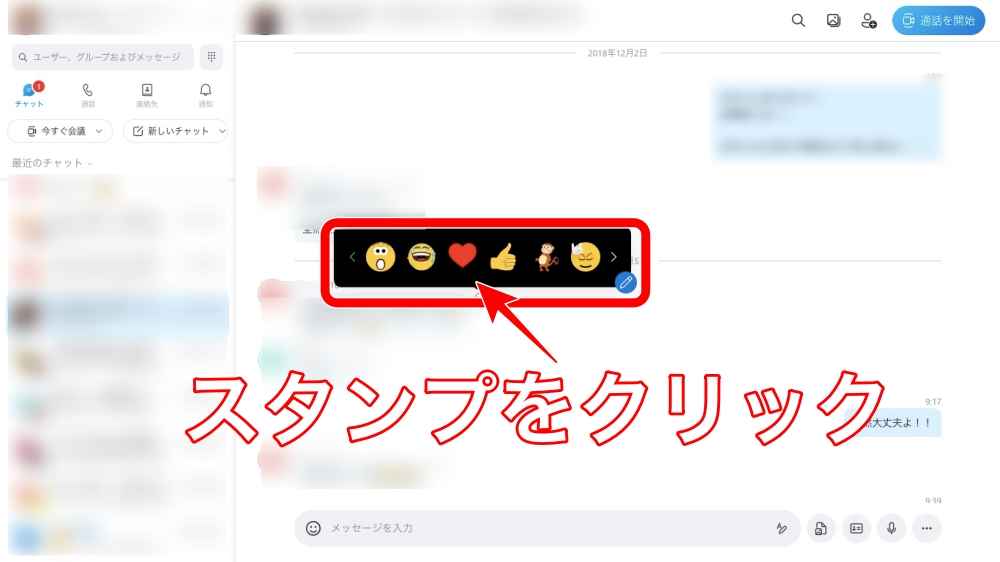 相手に送りたいスタンプをクリック
これだけでメッセージにリアクションができます。
返信をするほどではないけど、「確認したよ!」と伝えたい時はスタンプで反応をしましょう!
まとめ:Skypeを使えるようにしておこう!